파트너스 활동으로 일정액의 수수료를 지급받습니다.
| 상품명 |
특장점 |
제휴 링크 |
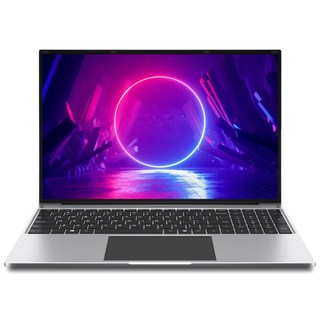
| JUMPER S7max N100 (16인치, 그레이) |
16인치 대화면, Celeron N100, 16GB RAM, 512GB SSD. 뛰어난 시안성과 큼직한 자판으로 내근/사무용에 최적화된 가성비 노트북. |
최저가 보러가기 |
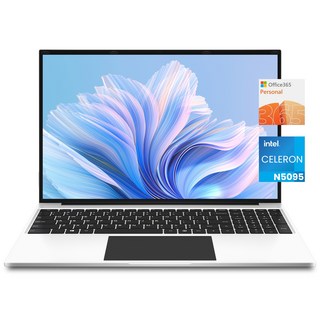
| JUMPER S7max N5095 (16인치, 흰색) |
16인치 대화면, Celeron N5095 쿼드코어, 16GB RAM, 512GB SSD+128GB eMMC. Windows 11 기본 탑재, 부팅 속도 빠르고 멀티태스킹 최적화. |
최저가 보러가기 |
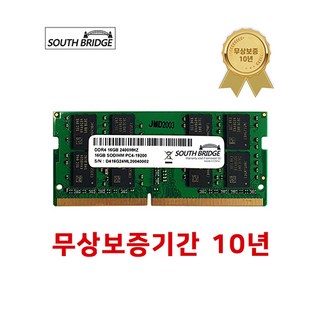
| 삼성 칩 DDR4 16GB 노트북 램 |
DDR4 PC4-19200 (2400MHz) 규격의 삼성 칩셋 램. 기존 노트북의 버벅임 및 프리징 현상을 해결하는 가장 확실하고 가성비 좋은 업그레이드 솔루션. |
최저가 보러가기 |
재택근무의 확산과 온라인 작업 증가로 인해 쾌적한 노트북 환경은 이제 선택이 아닌 필수가 되었습니다. 하지만 고성능 브랜드 제품의 높은 가격은 늘 부담이죠. 기존의 구형 노트북으로는 업무 효율이 떨어지고, 자금이 부족해 새 제품 구매를 망설이는 분들을 위해 두 가지 현실적인 해결책을 비교 분석해보려 합니다. 바로 압도적인 가성비를 자랑하는 JUMPER 노트북 신제품과, 최소 비용으로 최대 성능 향상을 끌어내는 삼성 램 업그레이드입니다.
새 노트북을 구매할 것인가, 아니면 최소한의 투자로 기존 노트북의 성능을 극대화할 것인가? 당신의 작업 환경과 예산에 딱 맞는 최고의 가성비 솔루션을 찾아보세요!

가성비 끝판왕! JUMPER 16인치 노트북 듀오 비교 분석
가장 먼저 살펴볼 제품은 가격 대비 놀라운 사양을 자랑하는 JUMPER의 16인치 노트북 듀오입니다. 두 모델 모두 16인치 IPS 대화면, 16GB RAM, 512GB SSD라는 뛰어난 기본 스펙을 공유하며 사무 작업 및 멀티태스킹에 최적화되어 있습니다. 특히 넉넉한 RAM 용량 덕분에 크롬 탭을 여러 개 띄우거나 간단한 포토샵/영상 편집까지 무리 없이 수행할 수 있다는 리뷰가 많았습니다.
두 모델의 핵심 차이는 CPU와 저장 공간 구성에 있습니다. S7max N100 모델은 Celeron N100 프로세서를 탑재하여 균형 잡힌 가성비를 보여줍니다. 반면, S7max N5095 모델은 Celeron N5095 쿼드코어에 512GB SSD와 더불어 128GB eMMC 저장 공간을 추가 제공하여 총 640GB의 넉넉한 용량을 제공합니다. 작업 효율을 중요시하는 분들은 JUMPER S7max N5095 모델의 빠른 부팅 속도와 넉넉한 저장 공간을 고려해 볼 만합니다. 다만, 일부 리뷰에서 N100 모델은 발열 관리를 위한 거치대가 필요하다는 팁이 있었으니 참고하시면 좋겠습니다.
16인치 대화면과 16GB RAM이 주는 쾌적함
JUMPER 노트북을 선택하는 주요 이유는 단연 '작업 효율'입니다. 16인치 16:10 비율의 IPS 디스플레이는 문서 작업 시 눈의 피로도를 줄여주며, 두 개의 창을 나란히 띄워 멀티태스킹을 하기에 최적입니다. 재택근무를 하거나 온라인 강의를 듣는 분들에게 이 넓은 화면은 큰 장점으로 다가옵니다.
메모리 역시 16GB로 넉넉하게 구성되어 있습니다. 저가형 노트북에서 흔히 발생하는 '버벅거림'이나 '렉' 현상을 최소화하여 쾌적한 사용 환경을 제공합니다. 이는 고용량 파일 작업이나 화상회의 중에도 안정적인 성능을 보장합니다. 저처럼 구형 노트북의 한계에 도달했던 분들이라면 JUMPER 2025의 성능에 큰 만족감을 느끼실 겁니다. 특히 S7max N5095 모델은 윈도우 11이 기본 탑재되어 있어 별도의 설치 과정 없이 바로 사용할 수 있다는 점도 큰 메리트입니다.
- 뛰어난 시인성: 16인치 대형 화면으로 눈 피로도 감소 및 몰입감 향상.
- 넉넉한 메모리 (16GB RAM): 크롬 탭 다수 실행 및 고사양 작업(포토샵, 간단한 영상 편집)도 무리 없이 처리. 멀티태스킹 최적화!
- 빠른 부팅 속도: SSD 탑재로 부팅 3초, 프로그램 실행 속도 '팍팍'.
새 노트북 대신 '램 업그레이드'로 새 생명 불어넣기
새 노트북을 사는 것이 부담스럽다면, 기존 노트북에 새로운 생명을 불어넣는 램 업그레이드가 최고의 가성비 선택이 될 수 있습니다. 특히 윈도우 11로 업그레이드한 후 버벅임이나 프리징 현상을 겪는 구형 노트북 사용자라면, 램 용량 확장이 가장 확실하고 저렴한 해결책입니다. 삼성 칩 DDR4 16GB 램은 이러한 고민을 해결해 줄 완벽한 제품입니다.
“노트북 성능이 새로 산 것처럼 업그레이드됐어요. 게임이나 고화질 영상 스트리밍 시 끊김이 없어졌습니다. 낡은 노트북에 새 생명을 불어넣는 최고의 가성비 투자입니다.” - 실제 사용자 리뷰 중
삼성 칩은 안정성과 호환성 면에서 높은 신뢰도를 보장하며, 설치 과정도 노트북 뒷면을 열고 슬롯에 '딸깍' 소리가 날 때까지 끼우기만 하면 되는 간단한 작업입니다. 8GB 또는 12GB 램을 사용하던 분들이 16GB를 추가하여 총 24GB로 구성하면, 몇 년은 더 쾌적하게 사용할 수 있는 환경을 구축할 수 있습니다.
| 업그레이드 전 |
업그레이드 후 (16GB 추가) |
| 웹 브라우징 및 멀티태스킹 시 버벅거림, 프리징 발생 |
버벅임, 딜레이 현상 해소. 멀티태스킹 매우 쾌적 |
| 고화질 영상 시청 및 간단한 편집 작업에 무리 |
끊김 없이 부드러운 스트리밍 및 작업 환경 확보 (램 보러가기) |
최적의 가성비 선택을 위한 최종 결론
오늘 살펴본 JUMPER 노트북과 삼성 램 업그레이드 솔루션은 모두 예산 대비 최고의 성능을 제공하는 '가성비' 제품들입니다. 어떤 선택이 자신에게 최적일까요?
- 새 노트북이 필요한 경우 (JUMPER): 16인치 대화면과 넉넉한 16GB RAM을 갖춘 JUMPER S7max N5095는 재택근무, 사무용, 인강용 등 대부분의 라이트/미드 작업 환경에 완벽한 대안입니다. 특히 새 제품의 깔끔한 디자인과 윈도우 11 기본 탑재는 큰 장점입니다.
- 기존 노트북을 살리고 싶은 경우 (삼성 램): 이미 준수한 CPU와 SSD를 갖춘 구형 노트북을 보유하고 있다면, 삼성 16GB DDR4 램 하나만 추가해도 체감 성능은 새 노트북 수준으로 확연히 개선됩니다. 최소한의 비용으로 최대의 효과를 볼 수 있는 현명한 선택입니다.
여러분의 작업 환경과 예산을 고려하여 현명한 선택을 하시고, 쾌적한 디지털 라이프를 즐기시길 바랍니다.
자주 묻는 질문 (FAQ)
Q1. JUMPER 노트북의 발열 문제는 어떻게 해결하나요?
A1. 일부 리뷰에서 장시간 사용 시 발열이 언급되었습니다. 저렴한 알루미늄 재질의 노트북 거치대 두 개를 사용하여 노트북 아래에 충분한 공간을 확보해 주시면 발열 해소에 큰 도움이 됩니다.
Q2. JUMPER 노트북의 C/D 드라이브 분할은 어떻게 관리하나요?
A2. 윈도우 설치 후, '설정 - 시스템 - 저장소 - 저장소 관리 - 고급 저장소 설정 - 새 콘텐츠가 저장되는 위치'로 들어가셔서 모든 저장소 위치를 D 드라이브로 변경하는 것을 권장합니다. 이렇게 하면 C 드라이브 용량 부족으로 인한 속도 저하를 방지할 수 있습니다.
Q3. 삼성 램 업그레이드가 초보자도 가능한가요?
A3. 네, 매우 간단합니다. 노트북 뒷면의 커버를 열고 슬롯에 램을 삽입할 때 '딸깍' 소리가 날 때까지 눌러주기만 하면 됩니다. 유튜브에서 노트북 모델명과 '램 교체'로 검색하면 자세한 가이드를 쉽게 찾을 수 있습니다.